PSI CHESS
Описание из книги
Пси шахматы — это наиболее совершенная из шахматных программ для домашних компьютеров и не только потому, что она обладает такими свойствами как трехмерное графическое представление шахматной доски и фигур, но и потому, что лишь немногие другие программы располагают более выгодными возможностями.
Полностью воспринимая все правила игры, «PSI» дает возможность:
двинуть пешку через битое поле;
«превратить» пешку в любую фигуру, а не только в ферзя;
сделать ничью при отсутствии необходимого игрового материала.
Руководство для быстрого старта
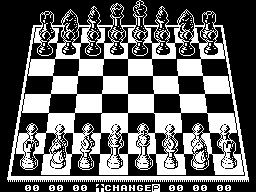
После загрузки «PSI» предстает в виде трехмерной доски с деревянными фигурами и ждёт, что вы будете играть белыми против противника с уровнем A1.
В режиме CHANGE, показанном внизу экрана, вы можете поменять доски, установки на партию и выбрать разные варианты ведения протокола, расстановки позиции и игры.
Так, нажав «S» и «1», вы не только сможете иметь алгебраический протокол партии, и основные параметры игры (цвет, уровень и т. п.).
Нажав «S» и «2» вы выберете двухмерную доску.
При «S» и «4» вы сможете играть средневековыми фигурами а при «S» и «3» — вернетесь к деревянным фигурам.
Используя «O» вместе с цифрами от 1 до 4, можно выбрать ракурс наблюдения за доской.
Чтобы начать игру сразу, нажмите «M» и «1». Символ «G» справа снизу показывает, что вы должны сделать ход. После хода ваши часы слева начнут отсчет — справа находятся часы компьютера (черные).
Сделать ход можно, используя алгебраическую нотацию или с помощью экранного курсора. Для этого наберите фигуру и укажите квадрат, в который вы хотите ее поставить.
Напомним, что при алгебраическом задании хода слева направо поля обозначены от a до h, а снизу вверх — от 1 до 8. J1, J2, J3 — варианты игры с джойстиками. В режиме J1 и J2 можно использовать и кнопки:
| Функция | Клавиша | Функция | Клавиша |
|---|---|---|---|
| Влево | 1, 6 | Вправо | 2, 7 |
| Вниз | 3, 8 | Вверх | 4, 9 |
| Выбор | 5, 0 |

Желая управлять игрой с клавиатуры, нажмите «K». Если захотите сыграть еще партию, нажмите «I», затем «P» и «1».
Изменение параметров
При появлении слова «CHANGE» вам дозволяется изменить параметры игры. Кнопки «X», «C», «B» совместно с цифровыми клавишами 0 — 7 позволяют изменить цвет чернил — «X», бумаги — «C», рамки — «B».
Звуковые эффекты
Кнопка «Z» совместно с цифровыми клавишами позволяет регулировать громкость: Zu 1) — быстрый высокий тон; Си) — громкий звук. Наличие звукового сигнала после хода компьютера, играющего на высоком уровне, полезно, так как машина может долго думать.
Типы экранов
Нажатием клавиши «S» и одной из цифровых кнопок 1 — 4 вы можете получить различные версии экранов: S и 1 — протокол и основные параметры партии; S и 2 — двухмерная доска; S и 3 — трехмерная доска типа 1; S и 4 — трехмерная доска типа 2.
Определение игровых условий
Определить игровые условия лучше всего можно, используя первую версию экрана. Для этого надо, нажав «I», войти в модификацию «CHANGE» и оттуда, нажав «S» и «1», перейти в режим задания параметров. Здесь вы найдете имена игроков, протокол последних 15 ходов и пару шахматных часов.
Выбор цвета игроков
Вы имеете четыре возможности:
- ЭВМ играет черными.
- ЭВМ играет белыми.
- ЭВМ играет за белых и за черных.
- Играют два человека.
Выбор осуществляется после входа в режим «SETUP» (клавиша «S»), используя кнопки «M» и «3», а набирая комбинацию «T» и «1» или «2». «T» и «3» позволяет выбрать игрока, который должен делать ход.
Установка часов
Этот этап осуществляется в режиме «S». Часы начинают идти после сделанного хода. Чтобы установить их на 0, нажмите «T» и «4». А для фиксации другого времени, для белого игрока цифры от 1 до 5 при уменьшении и от 0 до 6 при увеличении. Для черных фигур те же цифры и «R». Играя блиц, можно установить равное время или дать гандикап одному из игроков.
Установка уровней игры
Из режима «S» (после входа в него с помощью «M» и «3») можно задать 7 средних уровней игры по переписке и 3 специальных уровня. Двух из них не было ни на одном прежнем компьютере. Начиная игру, программа выбирает нижний уровень — A1. Изменить его можно, используя «A» и цифры от 2 до 7.
Нажимая «C» и цифры от 1 до 6, можно выбрать уровни игры по переписке. Уровни игры отличаются не только по времени «обдумывания» хода компьютером, но и (это главное) Степенью совершенства программы «искусственного интеллекта». Например, на первом уровне ЭВМ не может форсировать мат в эндшпиле, а на самом высоком уровне она просматривает большее число ходов вперед.
Приблизительное различие уровней
| Уровни | Пост. время хода |
|---|---|
| A1 — обычный игрок | 3 сек. |
| A2 — средний игрок | 10 сек. |
| A3 — опытный игрок | 20 сек. |
| A4 — знаток | 40 сек. |
| A5 — клубный игрок | 1 мин. 30 сек. |
| A6 — шахматный сбор | 3 мин. |
| A7 — турнир | от 10 мин. и более |


Еще три специальных версии выбираются нажатием «B» и «1», «2» или «3».
B1 — блиц
Установится 5-минутный лимит времени игры, который можно поменять, используя «T4» и «R8». Победителем определяется тот, кто поставит мат или у которого оппонент просрочит время. Заметьте, что при истечении времени часы устанавливаются на 99 часов.
B2 — сбалансированная игра
ЭВМ постарается выбрать время своей реакции на основе анализа ваших ходов.
B3 — для новичков
ЭВМ будет играть из рук вон плохо, т. к. не включены ее программы искусственного интеллекта.
Протокол партии
В режиме «SCORRESHEET» («S») программа покажет вам протокол 15-ти последних ходов из запасённых 60, которые можно просмотреть, нажимая «Q» и «5», получите последние 15 ходов. Пошаговый просмотр ходов делается в режиме «S» после нажатия «Z» и «X».
Это важно, если вы хотите «переходить» после глупого хода, или вдруг провести иную версию продолжения партии с любого хода.
Чтобы не отвлекаться во время обдумывания ходов, можно отключить часы и протокол («L» и «2»). «L» и «1» вернет их вновь.
В режиме трехмерной игры («S3» или «S4») можно поворачивать доску, выбирая желаемый ракурс, используя клавишу «O» и 1 — 4.
Запоминание партии и ее загрузка
Запись партии на ленту можно сделать из режима «SETUP» («S»), нажав «S» и «8». Загрузить вновь ранее записанную партию можно, нажав «C» и «9».
Расстановка позиции
Нажав кнопки «M» и «2» в режиме «CHANGE», вы попадете в ситуацию расстановки позиции (буква «P» появится внизу экрана).
Исходное положение фигур на доске достигается использованием «P» и «1». Кнопки «I» и «1» позволяют изменить позицию белых фигур. Кроме того имеются два пути расстановки позиции отличающейся от исходной.
Использование алгебраической записи фигур и перемещение их на двухмерной доске. Алгебраический путь требует знания следующих значений:
- S — освободить место.
- W — белая фигура.
- B — черная фигура.
- P — пешка.
- N — конь.
- B — слон.
- R — ладья.
- Q — ферзь.
- K — король.
Процесс расстановки фигур
Желая поставить черного короля на клетку E7, нажимайте «BK E7». Набрав «S D3», вы потребуете убрать с клетки D3 ошибочно поставленную фигуру.
Расстановка фигур с использованием курсора делается так: Из режима «P» в ситуации с двухмерной доской нажмите «S» и «2». Используя «I», получите изображение фигур «ICON». Поместив стрелку рядом с нужной фигурой, захватите ее кнопкой «огонь», передвиньте на требуемую позицию и нажмите снова «огонь».
Режимы «J1» и «J2» для джойстиков также можно использовать для этой операции. Чтобы расставить позицию эндшпиля с малым числом фигур, лучше использовать РЗ и Р3. Фигуры, которые появятся на доске, считаются непередвигающимися. Если одна из них задвигалась, «снимите» ее и снова поставьте на место.
Вы можете во время игры прорваться и добавить (!!) себе фигур, или убрать их (1!!!) у ЭВМ. По желанию можно, нарушив единоначалие, двух и более королей одного цвета или набрать себе несколько ферзей. За обычной шахматной доской это сделать непросто (из-за физического отсутствия фигур).
Игра
Можно вести фигуру, используя алгебраическую запись и курсор. Первый способ применяется во многих эвм. Доска расположена так, что белые находятся на вашей стороне. Левый нижний угол — A1, а правый — A8. Традиционный ход E2 — E4 (при ходе белых) проясняет как ведет себя игра. Метод игры курсором проявляется после входа в режим «J» и выбора «1», «2» или «3». Если сейчас вы нажмете «K», то кнопки 1-5 и 6-0 будут подавать курсор с клавиатуры. В остальных случаях работают джойстики. Исчезновение стрелок с экрана означает, что машина «думает». Стрелка внизу экрана показывает направление движения белых фигур.
Немного о правилах игры
Надеясь на то, что правила вам известны, отметим, что «PSI-шахматы» понимает все правила, включая правило 50 ходов, правило ничьей при трехкратном повторении позиции или из-за недостаточности материала для матовой позиции.
Превращение фигур
При достижении пешкой 8 горизонтали она автоматически превращается в ферзя, но ее можно превратить в любую другую фигуру, если счете нужным. Когда пешка доходит до 8 горизонтали, на экране появляется сообщение: Q, R, B, N.
Нажав на одну из этих букв, вы превратите пешку в ферзя, ладью, слона или коня.
Предупреждение
Если нажмете по ошибке «S9» или «S0», то отключите компьютер и перегрузите игру.
Немного истории
Фигуры Льюиса (LEWIS) старейшие из известных в Европе. Найдены на шотландском полуострове в 1831 году. Сейчас они находятся в музее античности в Эринбурге. Изготовлены или в Шотландии, или на скандинавском полуострове в 11 или 12 столетии. В 1835 году Н. Кук изобрел так называемые фигуры STANTON, чтобы исключить ошибки из-за сходства некоторых из прошлых. Шахматы — старейшая игра. В 1474 году Кэкстон опубликовал книгу «Игра в шахматы». С этого момента история игры интересует очень многих. Ранний ее вариант (2500 лет до н. э.) игрался четырьмя игроками на 64-клеточной доске, когда каждый владел 8 фигурами и назывался «CHATARONGA».
Результат сверки
Ручная проверкаОписана шахматная программа Psi Chess с трёхмерной доской.